
 全球IP归属地
  IP应用场景
  IP风险画像
  IP代理识别
  IP真人识别
  IP宿主信息
  手机号风险画像
  身份证归属地
  银行卡风险画像
  IPv4端口数据
  域名Whois检测
  全球基站检测
  广告流量监测
  可视化IP定位
  IP范围计算
  子网掩码反运算
  子网掩码换算器
  ASN查询
ASN查询  IP网络计算器
  IPv4地址进制转换器
  IPv4与Long格式互转
  IP数据报告
  IDC公司大全


1. 什么是本机IP地址?
本机IP地址是指在网络中分配给你的设备的唯一标识符。在局域网(LAN)中,每一台设备都有一个特定的IP地址,用于网络通信。了解如何查看本机IP地址是网络设置、故障排除以及安全防护中不可或缺的一步。
2. 为什么需要知道本机IP地址?
网络诊断:了解本机IP地址有助于进行网络问题排查。
设备连接:当需要设置局域网内的设备通信时,知道IP地址是基础。
安全防护:在进行网络安全防护时,本机IP地址是常见的审查对象之一。

3. 使用IP数据云查找本机ip地址
如果你想快速查找本机IP地址,可以使用IP数据云在线IP归属地查询来定位本机IP地址。IP数据云提供的IP查询工具,不仅能够帮助用户查找本机IP,还能提供IP的详细信息(如IP归属地、ISP等)。通过简单的在线查询,你可以实时获得本机IP地址,以及其他重要的网络安全数据。
使用方法很简单:
打开【浏览器】→ 搜索【IP数据云https://ipdatacloud.com/】→ 点击进入【IP数据云官网】→ 查看搜索框下【当前IP地址】

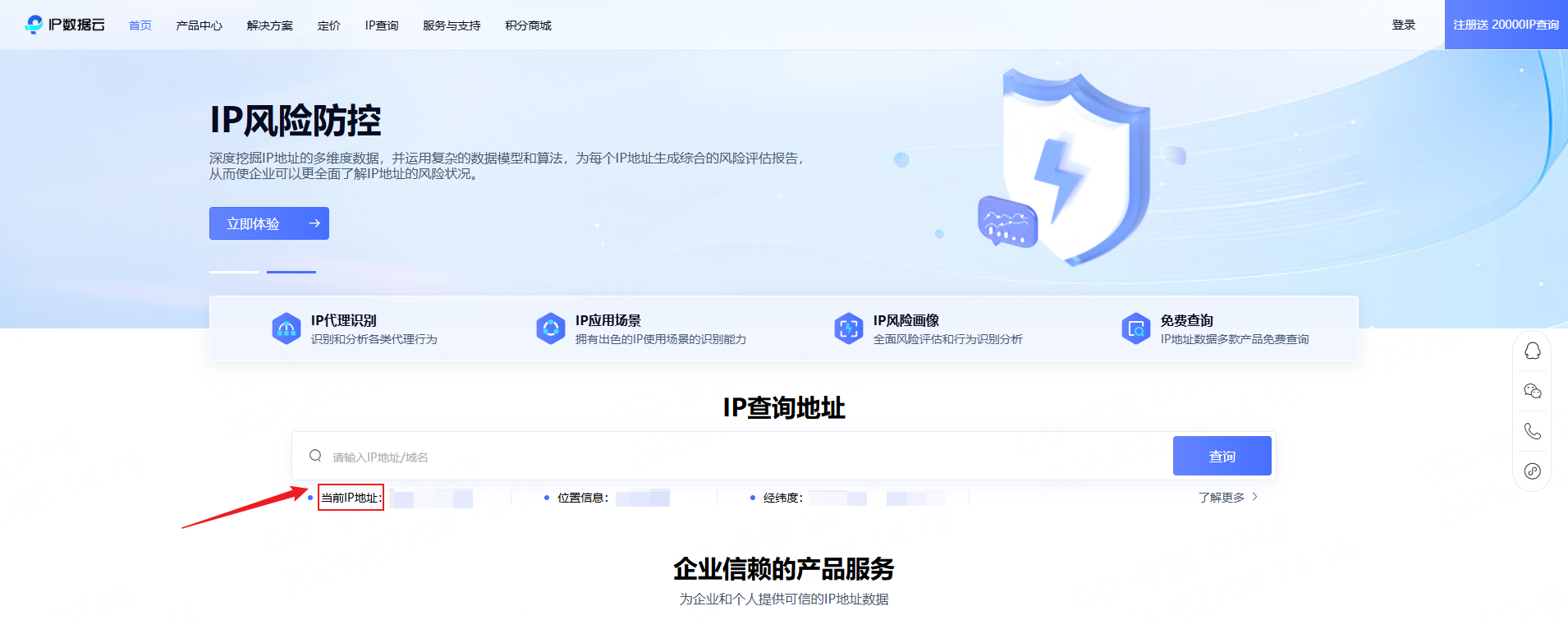
4. 使用IP数据云进行IP定位
IP数据云提供了一种便捷的方式来查找本机IP地址。只需访问 IP数据云,并输入相关查询请求,即可获得准确的本机IP地址及其附加信息,如归属地、运营商、风险等级等,确保数据的完整性和准确性。
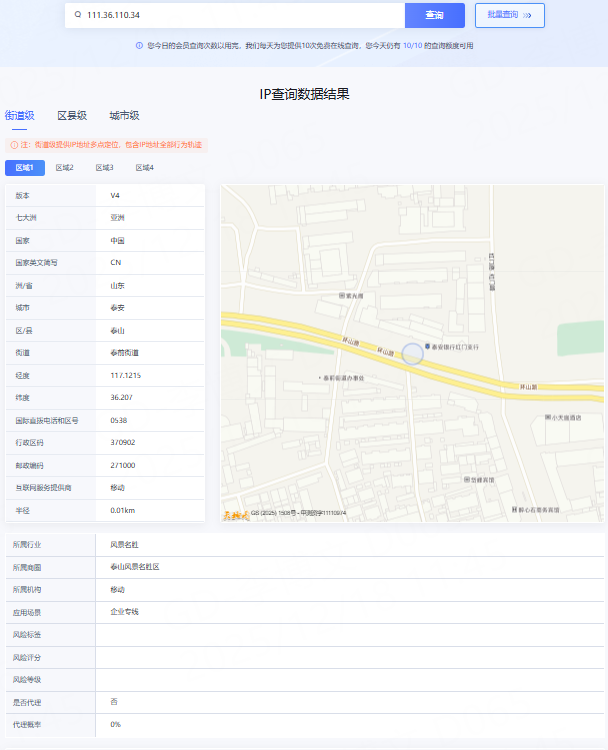
5. 其他查找本机IP地址的常见方法
5.1 使用命令行工具
Windows:
按下 Windows + R 键打开运行窗口。
输入 cmd,点击确认。
在命令提示符中输入 ipconfig 并按回车,找到“IPv4 地址”即为本机IP地址。

Mac:
点击屏幕左上角的苹果图标,选择“系统偏好设置”。
选择“网络”,然后选择你的网络连接,IP地址会显示在窗口右侧。
5.2 使用路由器管理界面
大多数家庭或办公室的路由器会显示连接到其上的设备的IP地址。你可以通过登录路由器管理界面来查看本机IP地址。
打开浏览器,输入路由器的IP地址(例如:192.168.1.1)并登录。
查找设备列表或网络状态页面,找到显示设备信息的部分,查看你的设备IP地址。
5.3使用手机查找本机IP地址
安卓设备:
进入“设置”。
点击“关于手机”,然后进入“状态”或“网络状态”查看IP地址。
iOS设备:
进入“设置”。
点击“Wi-Fi”,选择连接的网络,IP地址将显示在详细信息中。
6. 本机IP与公网IP的区别
本机IP:局域网中设备的IP地址,仅限于同一网络范围内可见。
公网IP:由ISP分配给你的网络的IP地址,通过路由器与互联网进行通信。公网IP通常是共享的。
7. 总结
无论是使用命令行、路由器管理界面,还是在线工具,本机IP地址的查找都是简单而必要的步骤。通过这些方法,你可以快速定位到你的设备IP地址。在进行网络安全防护、诊断问题或优化设备连接时,了解如何快速查找IP地址无疑是一项基本且关键的技能。
 推荐阅读
推荐阅读  延伸阅读
延伸阅读